

一、目标与适用环境
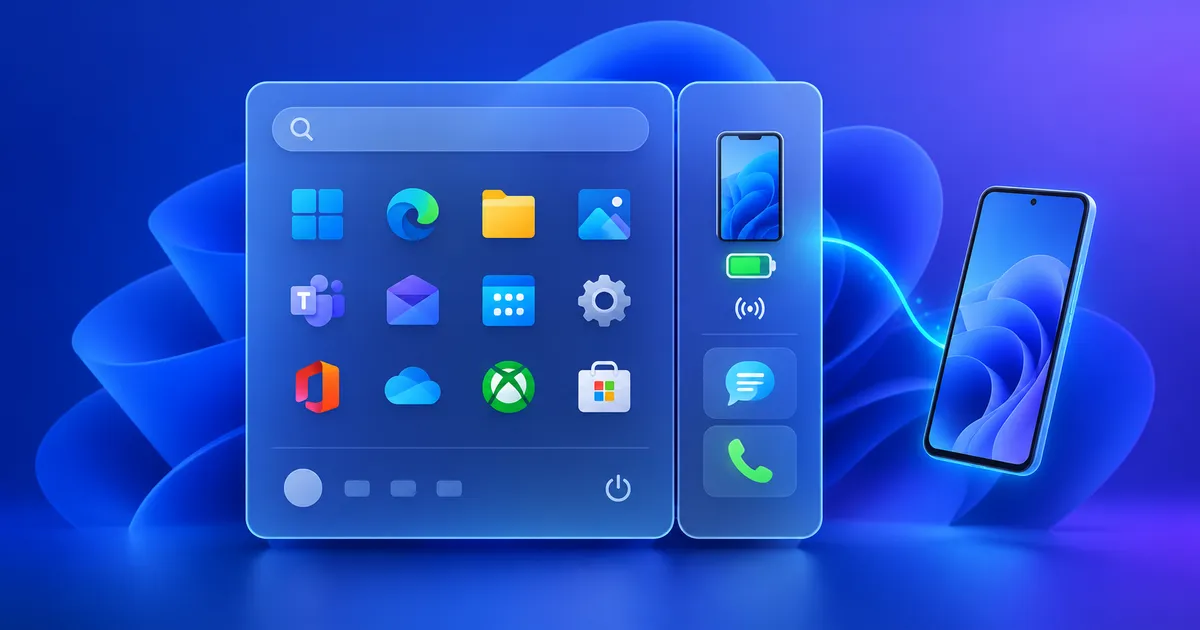
在恢复旧版 Windows 11 开始菜单后,我仍希望使用菜单旁的手机连接侧边栏,方便查看手机电量和连接状态,同时保留原先「已固定 / 全部应用」分成两页的布局。
这次实际操作的系统是 Windows 11 家庭中文版 24H2,内部版本 26100.7462,成功结果于 2026 年 10 月 19 日确认。26H2 尚未验证,不能把这个案例当作 26H2 的兼容性结论。
感谢 「猫猫」 提供从 Microsoft Store 下载安装《手机连接》的方法,这一步解决了我这里侧边栏不显示的问题。
二、先检查《手机连接》和系统设置
如果你也遇到「没有侧栏,设置里也没有开关」,建议先检查应用:
- 在电脑上打开 Microsoft Store,搜索 《手机连接》(Phone Link),确认发布者为 Microsoft Corporation,下载安装;如果已经安装,先检查更新。
- 打开《手机连接》,按应用提示完成手机配对及所需授权。
- 打开 设置 → 个性化 → 开始,如果能看到「在‘开始’菜单中显示移动设备」,将它打开,再检查开始菜单旁是否出现侧栏。
微软的「开始」菜单中的移动设备说明列出了该开关及应用要求,其中提到《手机连接》版本 1.25032.82.0;实际使用时优先安装商店提供的更新版本。微软也注明此功能逐步推出,因此开关是否出现仍需以当前设备为准。
三、我这次成功的操作顺序
下面记录的是这台电脑上的实际过程;如果安装应用、使用设置开关已经能显示侧栏,就不必再修改功能 ID。
1. 关闭新版开始菜单
我此前已从 ViVeTool 官方仓库下载并解压工具,在管理员 PowerShell 中进入 ViVeTool.exe 所在目录,执行:
.\ViVeTool.exe /disable /id:47205210重启后,开始菜单恢复为旧版两页式布局。如果已经按主文章完成恢复,这一步无需重复。
2. 单独启用手机侧边栏功能
在同一目录的管理员 PowerShell 中执行:
.\ViVeTool.exe /enable /id:48697323这次尝试后,开始菜单没有出现侧边栏,「设置 → 个性化 → 开始」里也没有显示移动设备的开关。因此,至少在我这台电脑上,仅启用这个 ID 并不足以让侧栏显示。
3. 从 Microsoft Store 安装《手机连接》
随后按「猫猫」的建议,在 Microsoft Store 搜索并下载安装 《手机连接》(Phone Link)。安装后,开始菜单旁成功显示了手机连接侧边栏,原来的两页式菜单布局也得以保留。
这次成功时的配置是:
| 项目 | 状态或结果 |
|---|---|
新版开始菜单 47205210 | 保持禁用 |
手机侧边栏 48697323 | 已启用 |
| 其他功能 ID | 未追加修改 48433719 |
| 电脑端《手机连接》 | 已从 Microsoft Store 下载安装 |
| 最终显示 | 旧版开始菜单布局与手机连接侧边栏同时存在 |
这个结果说明,遇到侧栏和设置开关都缺失时,应先检查《手机连接》是否已安装。 由于没有单独测试「只安装应用、不启用 48697323」的组合,不能据此认定所有电脑都必须使用 ViVeTool。
如果只是想撤销自己对 48697323 的启用配置,可在上述目录的管理员 PowerShell 中执行,再重启电脑:
.\ViVeTool.exe /reset /id:48697323这会清除该 ID 的自定义配置,恢复由系统决定的状态,并不会撤销 47205210 的禁用配置。
四、侧栏显示与手机连接异常分别处理
我还遇到过「连接延迟,部分功能可能无法正常工作」的提示,以及手机屏幕镜像入口灰色的问题。当时电脑同时连接网线和 Wi-Fi,手机也连接 Wi-Fi,初步怀疑与网络环境有关,但尚未确认原因和修复结果。
侧栏出现只说明菜单入口已显示,不能证明屏幕镜像或所有连接功能都已恢复。遇到类似情况,可以先让电脑和 Android 手机连接同一 Wi-Fi,临时断开电脑网线做对照,再检查是否使用了访客网络、设备隔离或 VPN。屏幕镜像还需核对具体手机型号是否支持,可参考微软的《手机连接》要求与设置说明。