

时间: 2026 年 10 月 16 日
系统: Windows 11 家庭中文版 24H2
内部版本: 26100.7462
2026 年 10 月 19 日补充: 下文的恢复记录基于上述 24H2 环境,26H2 的情况见第五节;保留旧菜单并开启手机连接侧边栏的方法见子文章。
一、问题出现
今天开机后,突然发现 Windows 11 的界面发生了变化:
-
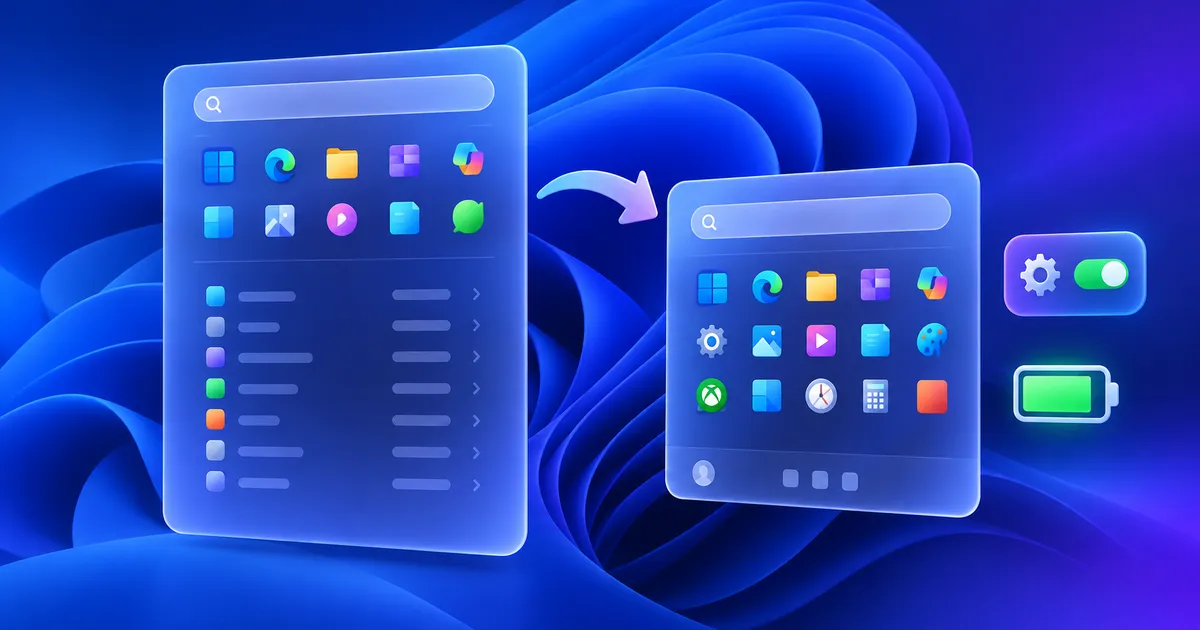
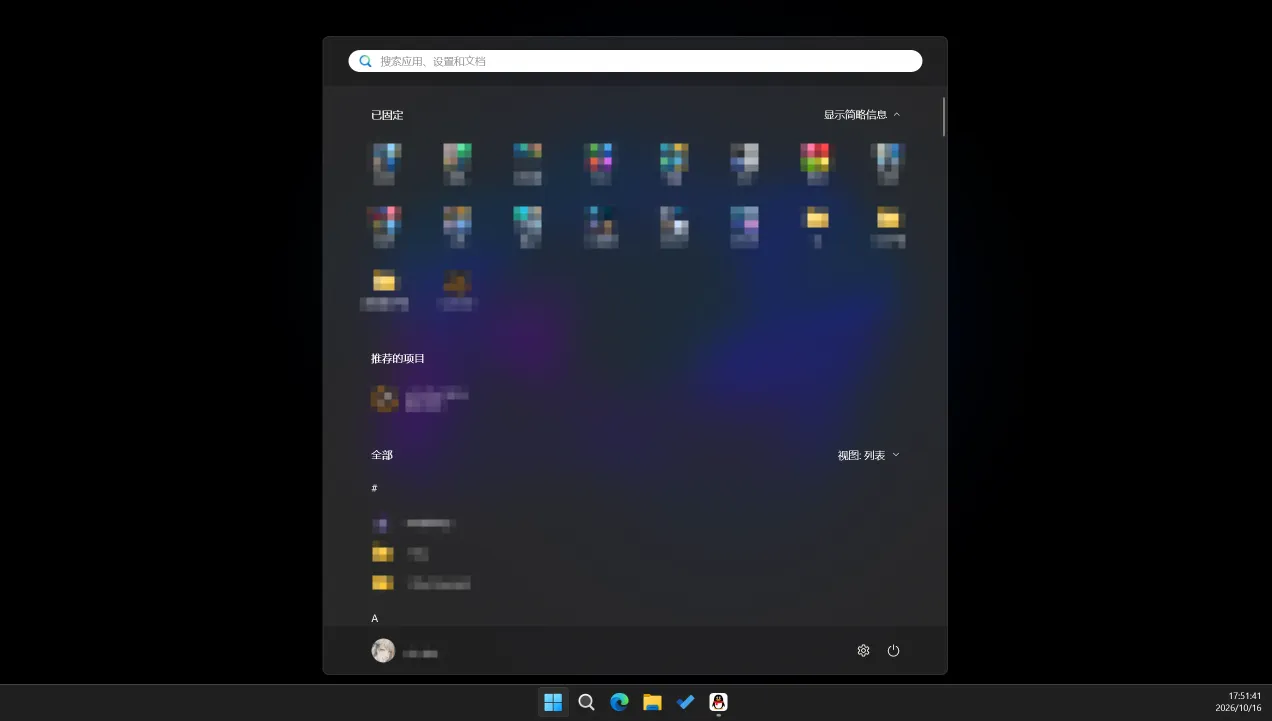
开始菜单: 窗口明显变大,「已固定」和「全部应用」被合并到同一页面,不再是原先通过箭头切换的两页式布局。
-
电池图标: 任务栏原本的白色电池图标变成了绿色的新样式。

由于此前已经关闭 Windows 更新,也没有收到更新提示,因此对这些变化感到疑惑。
二、通过 AI 排查原因
向 AI 描述问题并提供截图后,初步确认这是微软新版开始菜单和新版电池图标的变化,并非系统异常。
进一步使用 winver 查看系统版本,确认当前为 Windows 11 24H2,内部版本 26100.7462。
随后查看 Windows 更新历史记录,发现最近一次质量更新为:
- 更新编号:KB5072033
- 更新版本:26100.7462
- 安装日期:2025 年 12 月 23 日
由此排除了当天刚安装大型系统更新的可能性。
进一步了解到,Windows 的部分新功能采用渐进式推送机制:功能代码可能已经通过之前的更新安装到系统中,但直到之后某次开机才被启用。
三、根据系统版本寻找解决方案
由于 Windows 设置中没有恢复旧版开始菜单的选项,继续结合具体内部版本进行搜索。
最终找到其他用户在相同 26100.7462 版本下遇到类似问题的帖子,并了解到可以使用第三方工具 ViVeTool 修改 Windows 内部功能开关。
相比安装 StartAllBack 等界面替换软件,ViVeTool 可以针对特定功能进行控制,更符合保留原生 Windows 11 界面的需求。
四、使用 ViVeTool 修复
从 GitHub 下载并解压 ViVeTool,以管理员身份打开 PowerShell,进入 ViVeTool.exe 所在目录执行以下命令。
首先关闭新版开始菜单:
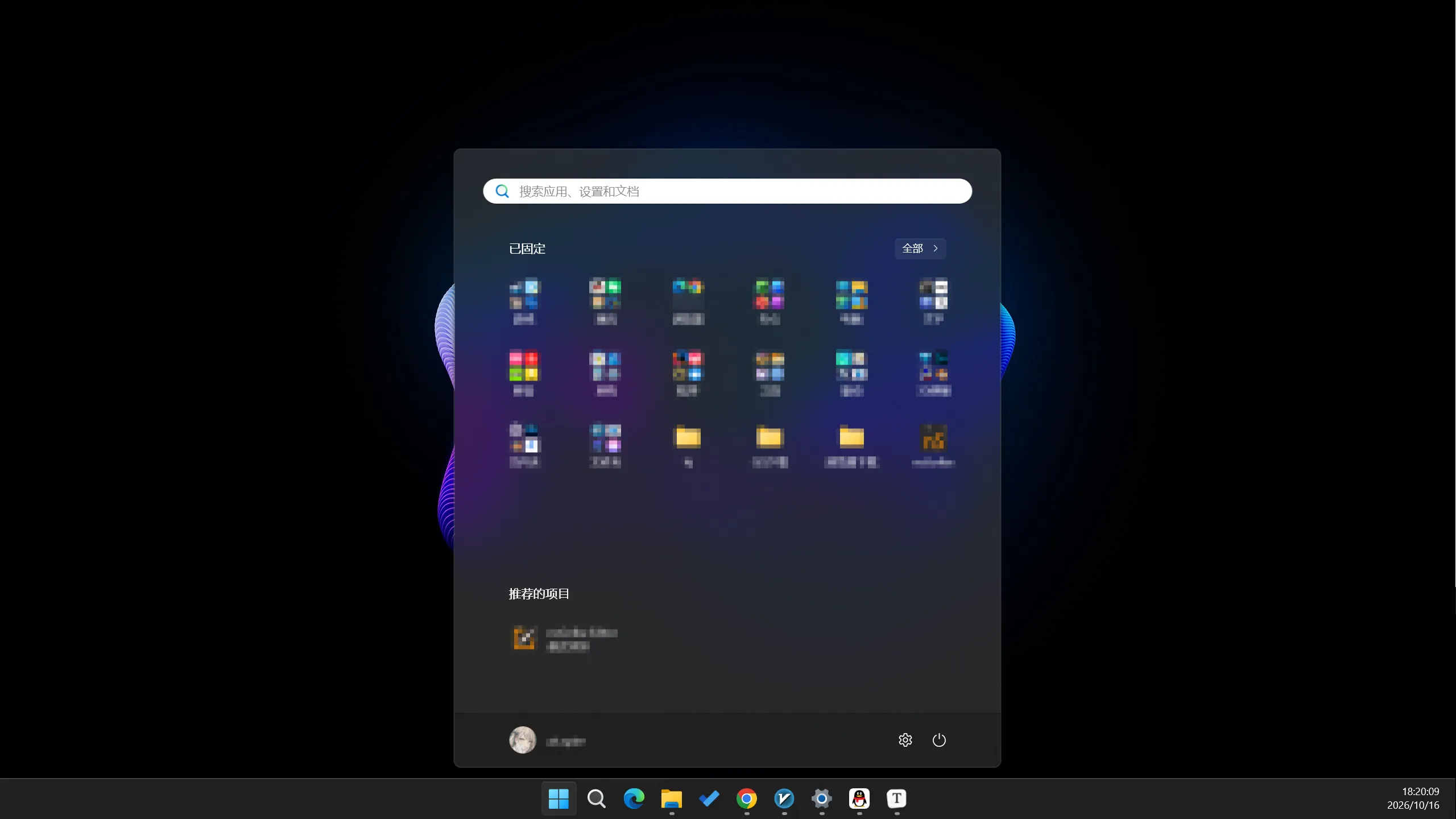
.\ViVeTool.exe /disable /id:47205210重启后,开始菜单成功恢复成原先的两页式布局,大小和操作方式也恢复正常。
随后了解到新版电池图标与开始菜单属于独立功能,需要单独处理,其对应的功能 ID 为 56328729:
.\ViVeTool.exe /disable /id:56328729另外还了解到 48433719 涉及更广泛的 Windows 用户界面功能,因此没有必要为了恢复电池图标而随意修改。
五、26H2 的情况(2026 年 10 月 19 日补充)
本文的两条恢复命令不能直接视为已经适配 26H2。 我实际操作的电脑仍是 Windows 11 24H2(26100.7462),尚未在 26H2 上验证开始菜单和电池图标的恢复效果。
微软的 Windows 11 版本信息将 26H2 列为 26300 内部版本系列。遇到类似问题时,先按 Win + R,输入 winver,记录版本和完整内部版本号,再判断操作是否适用。
| 功能 | 本文使用的 ID | 26H2 的验证情况 |
|---|---|---|
| 恢复旧版开始菜单 | 47205210 | 尚未验证,不能保证仍可切回旧布局 |
| 恢复旧版电池图标 | 56328729 | 尚未验证,不能保证仍然有效 |
ViVeTool 修改的是 Windows 内部功能配置,功能 ID 并不是微软承诺长期保留的设置接口。命令执行成功也不代表对应的旧界面仍然可用;目前无法据此确认 26H2 已移除旧实现,也不能承诺能够恢复。
对于 26H2,可以先打开 设置 → 个性化 → 开始,查看当前系统是否提供以下选项:
- 将「开始菜单大小」设为「小」。
- 按需关闭「全部应用」或「最近使用」等区域。
微软已在开始菜单自定义功能说明中介绍了大小选择和分区开关,具体可用项以当前设备为准。这些设置可以让新版菜单更紧凑,但不等于恢复原来的「已固定 / 全部应用」两页式布局。
如果已在 26H2 上尝试本文的两个 ID,想撤销自己添加的覆盖配置,可在管理员 PowerShell 中进入 ViVeTool 目录执行:
.\ViVeTool.exe /reset /id:47205210,56328729然后重启电脑。/reset 会清除这两个 ID 的自定义配置,让系统重新决定功能状态,不是强制恢复旧界面;如果此前还做过其他配置,请先核对自己的修改记录。
六、总结
整个排查过程可以概括为:
发现界面异常 → 询问 AI → 确认 Windows 功能变化 → 核对系统内部版本 → 查找相同版本的案例 → 使用 ViVeTool 关闭对应功能 → 恢复原有界面。
这次最大的收获是:
- 关闭 Windows 更新,不代表已安装的系统功能不会发生变化。 微软可以通过渐进式功能启用机制,让之前安装的功能在之后才显示出来。
- 遇到系统界面变化,先确认内部版本号。 精确到
26100.7462,比只搜索「Windows 11 24H2」更容易找到匹配的解决方案。 - 不同界面变化可能对应不同的功能开关。 开始菜单和电池图标需要分别处理。
- 优先采用针对性的修改方法。 不必因为一个界面变化就重装系统或安装完整的桌面替换软件。
最终,通过 AI 辅助分析、系统版本核对、社区案例验证和 ViVeTool,成功找到了恢复原有 Windows 11 界面的解决方案。
七、保留旧菜单,开启手机连接侧边栏
恢复旧菜单后,我又尝试保留手机状态侧边栏。在同一台 24H2(26100.7462) 电脑上,仅启用 48697323 时没有出现侧栏,设置里也没有对应开关;后来按「猫猫」的建议,从 Microsoft Store 下载安装《手机连接》,成功显示了侧边栏,同时保留了旧版菜单布局。
具体操作、适用范围和连接问题的区别,见《Windows 11 旧版开始菜单开启手机连接侧边栏》。