

先看大目录,再看文件
从 WizTree 官网下载工具,选择 C 盘并扫描。管理员权限可用于 NTFS 快速扫描,但不代表扫描出来的文件都适合删除。
按占用从大到小展开目录,先确认所属软件和文件用途。空间判断优先参考“分配”列:它表示文件实际分配的磁盘空间,与文件逻辑大小可能不同。文件分配总量也可能小于 Windows 显示的已用空间,因为部分文件系统元数据不会作为普通文件列出。官方说明
导出明细 CSV
在“文件”菜单选择**“导出到 .CSV 文件”**,导出目录与文件明细,以便定位具体路径。
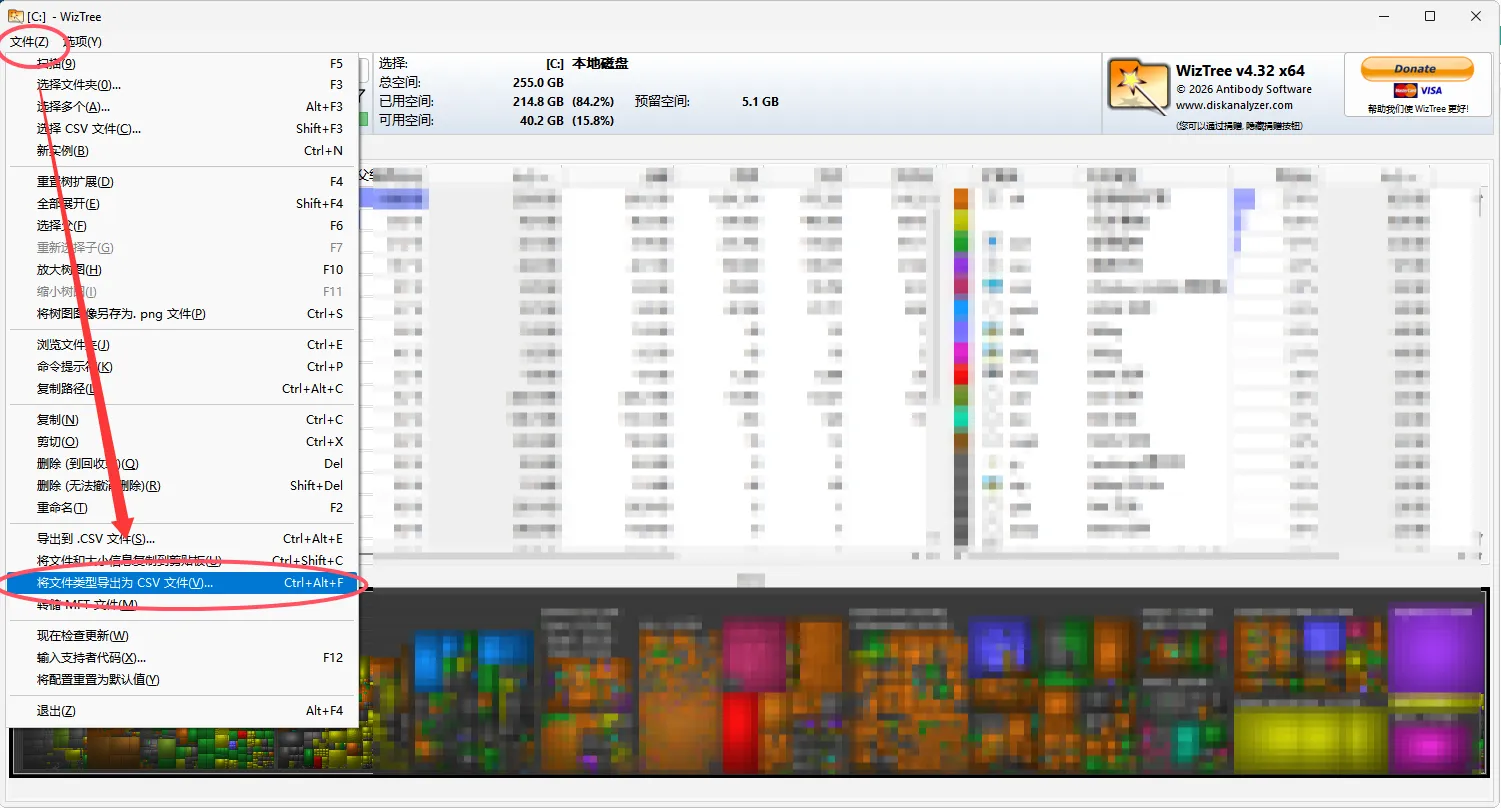
注意:截图红圈指向的是“将文件类型导出为 CSV 文件”,它适合查看扩展名汇总;分析具体目录时,应选择上方的“导出到 .CSV 文件”。两者用途不同。官方导出指南
导出的路径可能包含用户名、客户名、项目名和文档标题。提交给在线 AI 前,替换这些字段,或只提供必要目录的汇总。
可直接使用的分析提示词
请分析这份 WizTree CSV,只生成检查清单,不执行删除。
1. 先检查文件开头,确认说明行、表头、编码和分隔符。   若第一行是导出说明、第二行才是表头,再跳过第一行。2. 数据较大时逐行读取,只输出 Top 20 和分类汇总。3. 目录行用于目录排名;扩展名、文件年龄等统计只累计文件行,   不把父目录、子目录和文件重复相加。4. 优先参考“分配”列,但不要把占用量直接当作可释放空间。5. 分为“可通过软件或系统入口清理”“需要人工确认”“暂时保留”。6. 每项说明路径、用途、占用、建议操作、影响和需要核实的事实。7. 不建议直接删除系统目录、整个 AppData、安装缓存或恢复数据。8. 相同文件名和大小只标为重复候选;真正删除前还要核对哈希和用途。9. 无法判断的项目明确说明,不猜测。必要时只进一步分析指定目录。
AI 可以帮助分类,但 CSV 不能证明文件已经无用。没有本机文件访问能力的 AI,也无法仅凭 CSV 核对真实文件哈希;即使哈希相同,不同软件仍可能各自需要一份文件。
避免误读结果
- 零字节不等于空目录:遇到目录联接、符号链接等重解析点,先核实目标位置。
- 旧文件不等于垃圾:安装缓存、软件运行资源可能多年不变。
- 大目录不等于可释放空间:硬链接、共享数据等会影响删除后的实际收益。
- AI 的容量估算需要复核:清理前后用相同设置重新扫描,并比较 C 盘可用空间。
验证时也要打开常用软件,检查登录状态、历史记录和常用文件。不要只看容量数字。