


个人博客部署方案参考
准备
- Github账号
- Cloudflare账号
- 域名:国外服务商(国内需要备案)
- 本地测试环境
选型
静态页面为主,不涉及后端服务,我们需要寻找支持 SSG(静态站点生成,Static Site Generation) 的框架。
总之,在ai的建议下,选择了Astro
然后接下来前往Astro官网寻找合适的主题
或者在跟ai讲讲你想要的风格让他推荐
这里我选择了astro-erudite这个主题
准备Github仓库
这里是我们代码的存放地
首先在模板项目这里直接使用,或者创建空项目进行拉取,都行
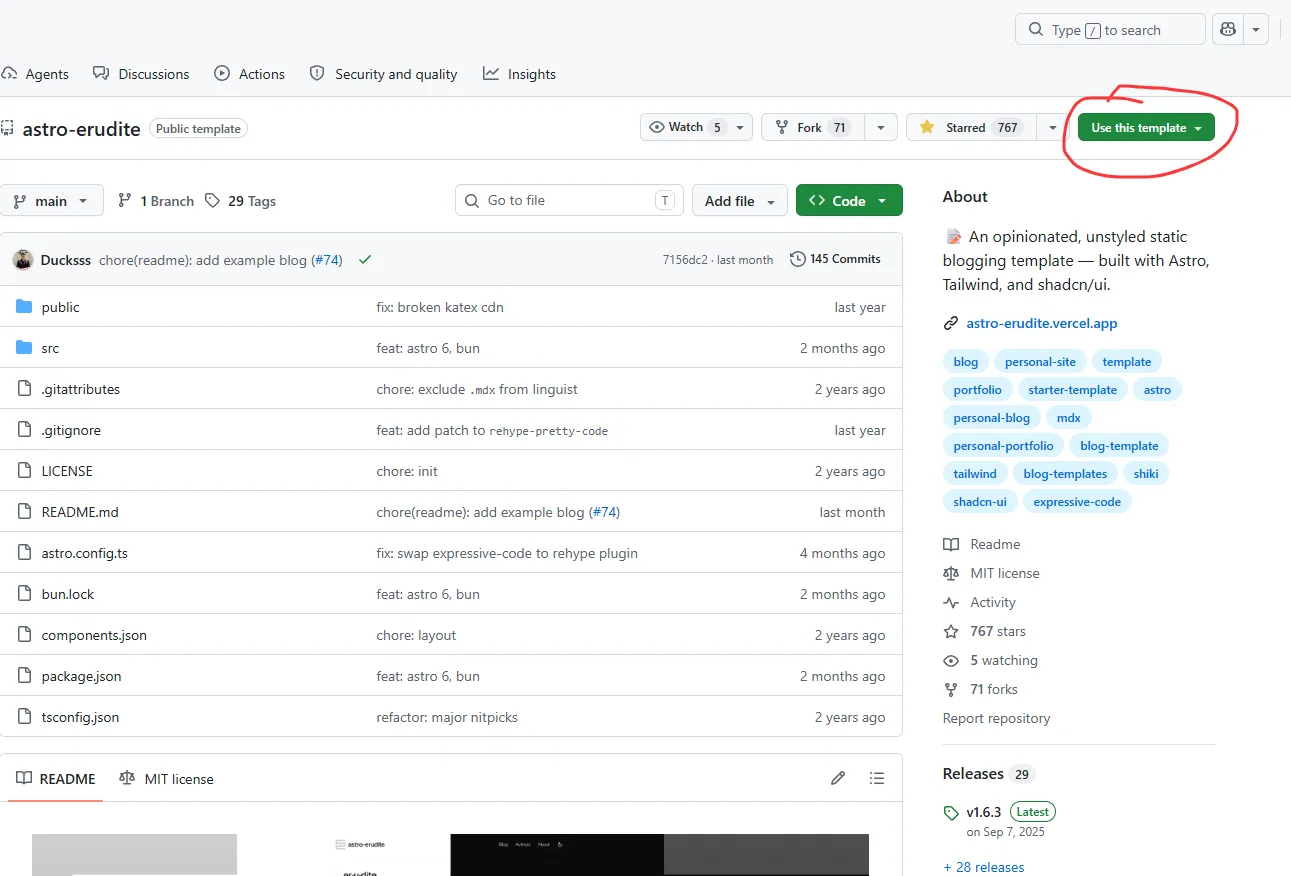
创建仓库后拉取到本地进行测试
npm installnpm run dev可以在本地打开,无报错,基本就算成功
购买域名
这里推荐Namesilo
国外购买域名使用不需要进行备案,比较方便
使用Cloudflare托管域名
这个教程可以参考,我主要是在ai指导下完成的
这个教程看到中间在Namesilo配置域名解析就好
关于证书……我之前已经申请过了,我不确定托管网站需不需要进行证书,需要的话进入已经托管域名详情页面,找到边缘证书选项申请就好
使用Cloudflare部署服务
在主页-》构建-》计算-》Workers和Pages可以创建程序
创建时选择 Pages 项目,构建配置如下
选择框架Astro
Framework preset: AstroBuild command: npm run buildBuild output directory: dist基本就是默认
部署完后会得到一个地址
https://你的项目名.pages.dev可以直接访问
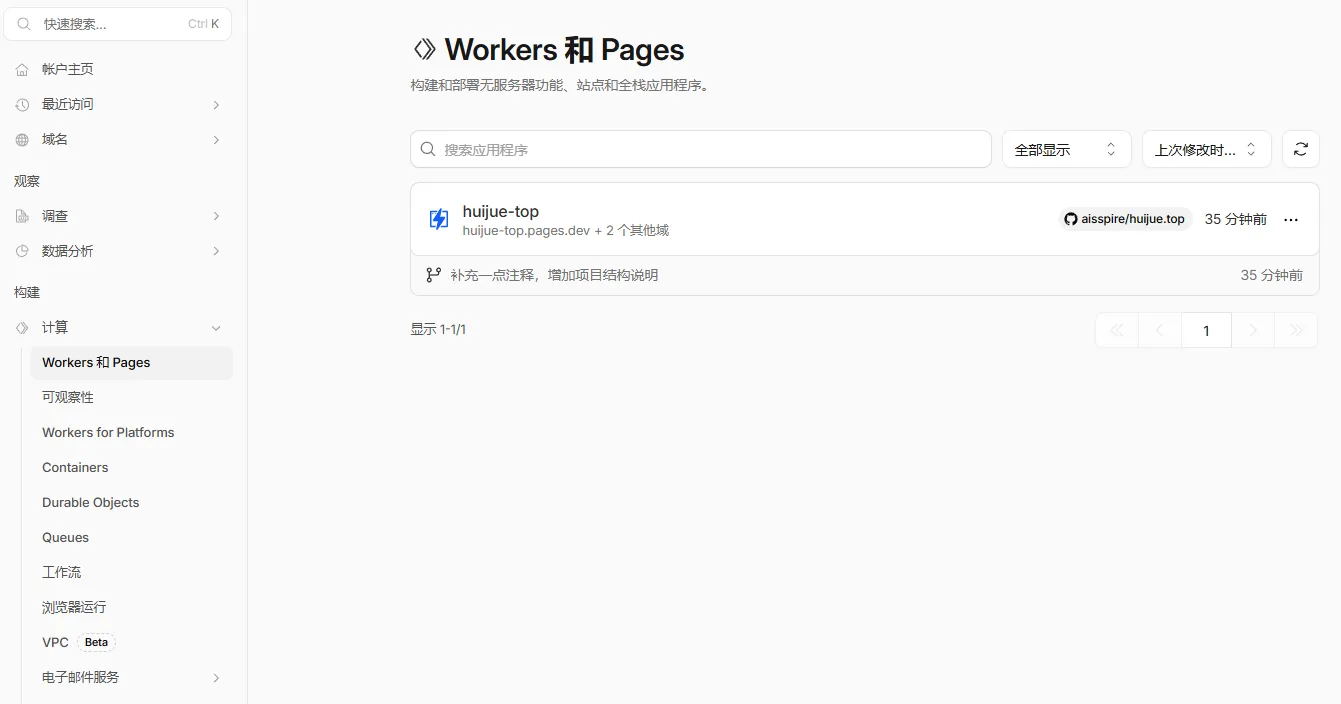
然后点击进入,在里面设置自定义域,建议设置根域名和www前缀
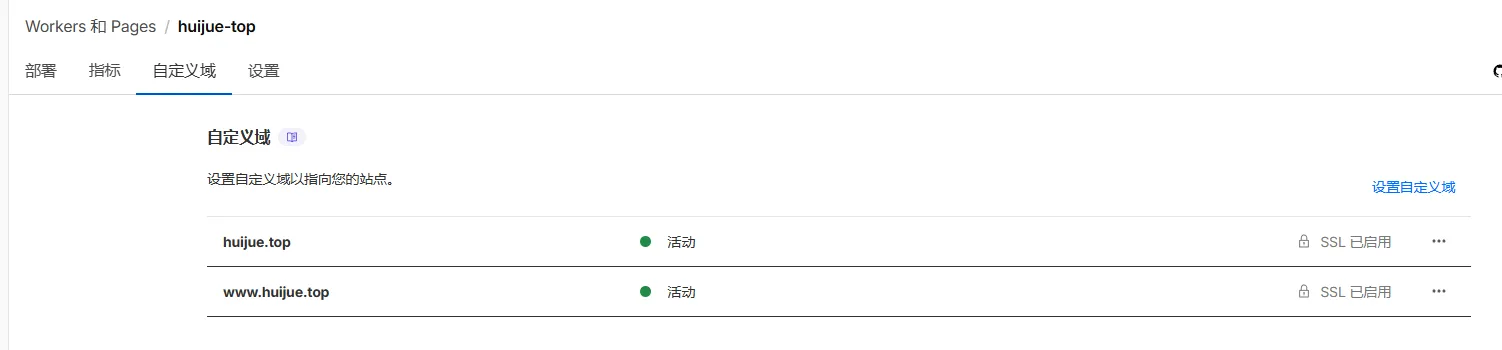
到这里云端的处理基本就完成
代码修改
这一部分是个性化部分,可以参考模板项目的README.md文件,或者参考我的修改过程个人化改造详解
修改代码之后
git add .git commit -m "提交信息"git push推送(push)到远端后,Cloudflare会自动进行部署,只需等待~